update kalau tdk bisa cb ini : ROCHIM_MY ELECTRIC: visual basic
Tampilkan postingan dengan label visual basic. Tampilkan semua postingan

Jumat, 25 Januari 2013

Membuat Bel Kuis || Simulasi Bel Kuis Menggunakan VB

Pada Postingan kali ini, kita akan mencoba membuat Program Simulasi Bel Kuis Menggunakan Visual Basic 6.0. Adapun Tahapan Pembuatan Program Simulasi Bel Kuis adalah sebagai berikut:

  1. Buka Program Microsoft Visual Basic yang Terinstall di Komputer Anda.
  2. Buat Sebuah Project Baru, Pilih Standart EXE
  3. Tambahkan 3 buah Shape, 4 buah Label, 6 buah control image dan sebuah Command Button
  4. Untuk Kontrol Image tambahkan gambar seperti berikut. Atur tombol tekan dalam keadaan visible false
Gambar Push Button
Gambar Tombol Tekan
Gambar Push Button
Gambar Tombol Lepas
 
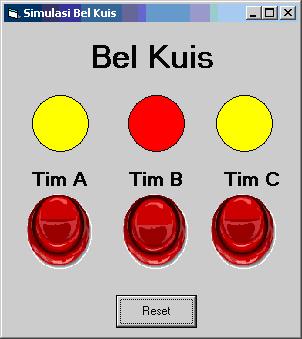
  1. Atur sedemikian rupa atau kurang lebih seperti gambar berikut ini.
Program Simulasi Bel Kuis Menggunakan Visual Basic

Gambar Tampilan Program Simulasi Bel Kuis

  1. Klik dua kali button reset dan tambahkan script ini
 Program Simulasi Bel Kuis Menggunakan Visual Basic
  1. Klik dua kali image tombol lepas dan tambahkan script ini
 Program Simulasi Bel Kuis Menggunakan Visual Basic
  1. Lakukan untuk dua tombol lepas lainnya
  2. Jalankan Program Buatan anda, jika ada error silakan debug dan perbaiki. Jika berhasil maka Program Simulasi buatan anda akan seperti ini
 Simulasi Bel Kuis Menggunakan Visual Basic 

 Gambar Simulasi Bel Kuis dalam Keadaan StandBy


Simulasi Bel Kuis Menggunakan Visual Basic
 Gambar Simulasi Bel Kuis Ketika Tim C menekan Tombol

Sedikit Penjelasan Mengenai Cara Kerja Program Simulasi Bel Kuis diatas.
Program Simulasi Bel Kuis diatas adalah untuk Rangkaian Bel Kuis Menggunakan Relay untuk Tiga Tombol. Ketika Salah satu peserta menekan tombol maka Led akan menyala dan tertahan, Sedangkan Peserta lainnya tidak akan dapat menekan tombol lagi.
Ketika Panitia menekan tombol Reset maka Persaingan antar peserta bisa dimulai lagi.


Selasa, 24 Mei 2011

Penggunaan Kontrol Array Pada Visual Basic

.Elektronika 00. Kontrol Array merupakan pengelompokan sekumpulan kontrol yang memiliki fungsi yang sama dalam suatu variabel array. Penggunaan Kontrol array tidak berbeda jauh dengan penggunaan fungsi array pada visual basic. Penggunaan Kontrol Array adalah untuk mempersingkat waktu pengerjaan program khususnya program yang memiliki banyak kesamaan struktur dan perintah.
Untuk membuat control Array sangat mudah. Berikut ini akan diberikan contoh pembuatan dan penggunaan dari kontrol array pada visual basic. Langkah-langkahnya adalah sebagai berikut:
  1. Buatlah sebuah project baru menggunakan visual basic yang ada di computer anda.
  2. Tambahkan 5 buah kontrol command button.
  3. Untuk Command Button yang pertama, Ubah propertynya sebagai berikut:
Name               : Tombol
Index                : 0 (Nol)
  1. Selanjutnya lakukan hal yang sama pada keempat kontrol command button lainnya. Dengan catatan nomor indexnya ditambahkan satu setiap kontrolnya.
Nb. Anda dapat dengan mudah membuat banyak kontrol array. Caranya cukup dengan mengkopi kontrol yang pertama sebanyak jumlah kontrol yang anda butuhkan.

  1. Klik dua kali salah satu kontrol command button dan isiskan script visual basic berikut ini.
    Private Sub Tombol_Click(Index As Integer)
    Print "Tombol Ke- " & Index
    End Sub

  2. Jalankan program yang telah dibuat dan lihat hasilnya seperti gambar berikut. 
Gambar.1 Contoh Penggunaan Kontrol Array pada Program Visual Basic

            Penggunaan kontrol array ini sangat membantu program untuk mempercepat penulisan program. Selain itu juga, script program yang kita gunakan lebih sedikit sehingga untuk melakukan koreksi terhadap program yang dibuat akan lebih mudah.
            Coba bandingkan dengan program yang tidak menggunakan fungsi array seperti ini. Kita memang dapat membuatnya tanpa array, namun waktu yang kita butuhkan akan lebih banyak dan tentunya akan melelahkan juga.
            Contoh lain dari penggunaan kontrol array adalah pada kalkulator sederhana. Silakan anda melakukan eksepriman dan latihan sendiri terhadap penggunaan fungsi array ini.

Selamat Mencoba! Keep Smile And Stay On My Blog!

Kunjungi Juga Blog-Blog Saya lainnya:

Keyword: Penggunaan Kontrol Array, Contoh Program Visual Basic, Visual Basic, Contoh program sederhana dengan visual basic , tutorial visual basic, program sederhana dengan visual basic, membuat game sederhana dengan visual basic


Penggunaan Fungsi Array Pada Visual Basic

Elektronika 00. Array merupakan sebuah fungsi yang digunakan untuk mengelompokan suatu kumpulan data atau variabel. Array memiliki mamfaat yang sangat baik khususnya dalam mempersingkat penulisan script program sehingga akan menghemat waktu dari pembuatan program itu sendiri.

Berikut ini adalah cara penulisan dari fungsi array pada visual basic:
Dim Nama_Array (Jumlah Data-1) As Tipe_Data
Atau Seperti berikut ini:
Dim Nama_Array (1 To Jumlah Data) As Tipe_Data
Contohnya : Dim Siswa (9) As String
Array Siswa memiliki jumlah data sebanyak 10 buah dengan penomoran index dari 0-9. Fungsi Array dari Siswa tersebut, terlebih dahulu kita isi dengtan data yang akan kita gunakan. Adapun penulisannya sebagai berikut:
Nama_Array (Index) = Nama_Data
Contohnya:
Siswa (0) = “Andi”
Siswa (1) = “Budi”
Siswa (2) = “Cinta”
.
.
.
Siswa (9) = “Dona”

Berikut ini adalah Contoh Penggunaan Fungsi Array pada program visual basic yang akan dibuat:


Gambar.1 Contoh Program Array

Pada program di atas, dibuat sebuah fungsi array dengan nama_array siswa dengan jumlah data sebanyak 5 buah. Kemudian Nama data tersebut kita isikan di program yang kita buat dan akan dicetak ke form ketika ada aksi pengklikan button yang kita gunakan.

Pada Artikel berikutnya akan diberikan contoh penggunaan fungsi array pada control program pada visual basic.

Selamat mencoba! Keep Smile And Stay On in My Blog!

Kunjungi juga blog-blog saya yang lainnya:

Keyword: Penggunaan Fungsi Array, Fungsi Array, Array, Visual Basic, Contoh Program Visual Basic, Contoh Program Yang Menggunakan Array, tutorial visual basic, program sederhana dengan visual basic, membuat game sederhana dengan visual basic


Selasa, 12 April 2011

Program Pengolah Warna Menggunakan Visual Basic

Pada postingan kali ini, kita akan membahas sebuah program yang dapat kita gunakan untuk mengolah warna khususnya RGB (Red,Green and Blue) menggunakan visual basic. Program ini sebenarnya akan menjadi dasar yang baik bagi kita untuk mempelajari tentang pengolahan citra (image prosessing).
Adapun langkah-langkah pembuatan program pengolah warna menggunakan visual basic adalah sebagai berikut:

Buka program Visual Basic yang telah terinstal di komputer anda. Saya menggunakan visual basic versi 6.0.
Buat sebuah project baru.
Tambahkan sebuah control shape, sebuah kontrol frame (tidak terlalu penting) dan sebuah kontrol Vscroll/Hscroll dan beberapa label.
Ubah properties masing-masing kontrol terserah anda. Untuk kontrol shape1, ubah fillcolor jadi solid.
Copykan sebanyak dua kali kontol Vscroll/Hscroll. Jika muncul pesan klik yes. Sehingga akan terbentuk kontrol array dari Vscroll/Hscroll.
Susun program anda sedemikian rupa atau seperti gambar.1.


Gambar.1 Tampilan Program Pengolah Warna
Klik dua kali kontol Vscroll/Hscroll dan sisipkan script program berikut.
Shape1.FillColor = RGB(Vscroll1(0).Value, _
Vscroll1(1).Value, Vscroll1(2).Value)
Jalankan program buatan anda. Atur nilai warna, jika warna dari shape berubah maka program yang anda buat telah berhasil.

Program tersebut dapat terus dikembangkan dan semoga dapat membantu anda untuk mendalami pengolahan citra khususnya menggunakan visual basic.

Nb. Saya sendiri sedang melakukan penelitian untuk membuat sebuah robot yang berkerja di pertanian untuk menanam bibit. Robot ini menggunakan dua buah kamera. Dimana kamera pertama berkerja dengan skala abu-abu untuk mendeteksi lahan dan berkerja sebagai sensor posisi. Dan kamera kedua berkerja dengan skala RGB untuk mendeteksi bibit apakah telah sesuai untuk kemudian di tanam di lahan.

Membuat Program Editor Sederhana

Program editor merupakan program yang digunakan untuk membuat naskah,editing dan lain sebagainya yang terkait dengan tulisan. Contoh program editor adalah seperti notepad.exe, sebuah program editor bawaan dari windows. Namun pada artikel kali ini akan dibahas bagaimana membuat sebuah program editor sederhana menggunakan visual basic.
Untuk membuat program editor sederhana ini relatif cukup mudah. Khususnya bagi anda yang telah memiliki background proggraming yang terbilang cukup. Yap mungkin Andiero langsung saja mengulas bagaimana langkah-langkah membuat form editor sederhana menggunakan visual basic ini. Adapun langkah-langkahnya adalah sebagai berikut:

1. Buka program visual basic yang telah terinstal di komputer anda. Dalam hal ini Andiero menggunakan Visual Basic versi 6.0.
2. Buat sebuah project baru. Dan pilih Standart EXE.
3. Sebelumnya anda tambahakan dulu dua komponen baru dari visual basic yaitu RichtextBox dan CommonDialog. Caranya klik Project>>Components… atau cukup tekan Ctrl + T. selanjutnya pada jendela components, berikan centang pada Microsoft Common Dialog Control 6.0 dan Microsoft Rich Textbox Control 6.0.
4. Selanjutnya pada form desain, tambahkan sebuah RichTextBox Control, CommonDialog Control dan dua buah Command Button Control dan desain seperti gambar.1 berikut.


Gambar.1 Tampilan Program Editor Sederhana menggunakan Visual Basic

5. Atur propertiesnya sedemikian rupa. (Andiero melakukan perubahan properties pada bagian-bagian yang dianggap penting. Anda dapat melihat dan menganalisanya berdasarkan program yang dibuat.)
6. buka jendela code dan ketika script berikut:
Dim nama_file As String
7. klik dua kali button save dan ketikan script basic berikut
CmnDialog.Filter = "Text (*.txt)|*.txt" 'file type hanya berekstensi .txt
CmnDialog.FileName = "*.txt" 'filename default
CmnDialog.CancelError = True 'Nilai cancel true

On Error GoTo tangani_error 'jika ada error loncat ke pesan_error
CmnDialog.ShowOpen 'membuka jendela open
nama_file = CmnDialog.FileName '

On Error GoTo pesan_error
RtfEditor.LoadFile nama_file 'menampilkan file yang di buka ke rtfeditor
Exit Sub

pesan_error: 'penanganan error
MsgBox "Tidak dapat membuka File", vbCritical
tangani_error:
8. klik dua kali button open dan ketikan script berikut
CmnDialog.Filter = "Text (*.txt)|*.txt"
CmnDialog.CancelError = True

On Error GoTo pesan_error
CmnDialog.ShowSave
nama_file = CmnDialog.FileName

On Error GoTo tangani_error
RtfEditor.SaveFile nama_file, rtfText

Exit Sub

pesan_error:
MsgBox "File Tidak dapat di Eksekusi!", vbCritical, "Peringatan!"
tangani_error:

9. selesai. Jalankan program yang telah anda buat dan uji cobakan dengan membuat sebuah tulisan dan dan menyimpannya. Selanjutnya coba buka tulisan yang anda buat. Jika tidak ada error, program telah berhasil anda buat. Lihat gambar.2 berikut:

Gambar.2 Menjalankan Program

10. Coba untuk mengembangkan programnya sehingga memiliki fungsi dan fitur yang lebih canggih lagi. Contohnya seperti gambar.3 berikut


Gambar.3 Program Editor.Exe buatan Andiero